01 · 마우스로 편하게, 스마트폰으로 자유롭게

핵심기능은,
그 자리에서 바로 바로,
녹화도 판서도,
스마트폰으로 까딱 까딱.

마우스 버튼과 휠로 판서 도구를 바꾸고,
스마트폰으로 녹화 제어와 손글씨 입력까지.
  • 4K 녹화
  • 캠·아바타 PIP
  • 바로 쓰는 판서
  • 스마트폰 리모컨

그 자리에서 바로 기능 변경

메뉴로 오갈 필요 없이
마우스 버튼과 휠, 그리고 Ctrl·Alt 조합으로
바로바로 기능을 바꾸세요.

스마트폰으로 조작하고, 쓰고

녹화 제어부터 펜의 모든 기능과 터치펜 손글씨까지.
스마트폰으로 조작해 보세요.

설명하는 내 모습도 함께

다양한 프레임과 자동 배경 제거, 아바타 기능까지.
웹캠 화면을 녹화 영상에 함께 담아보세요.

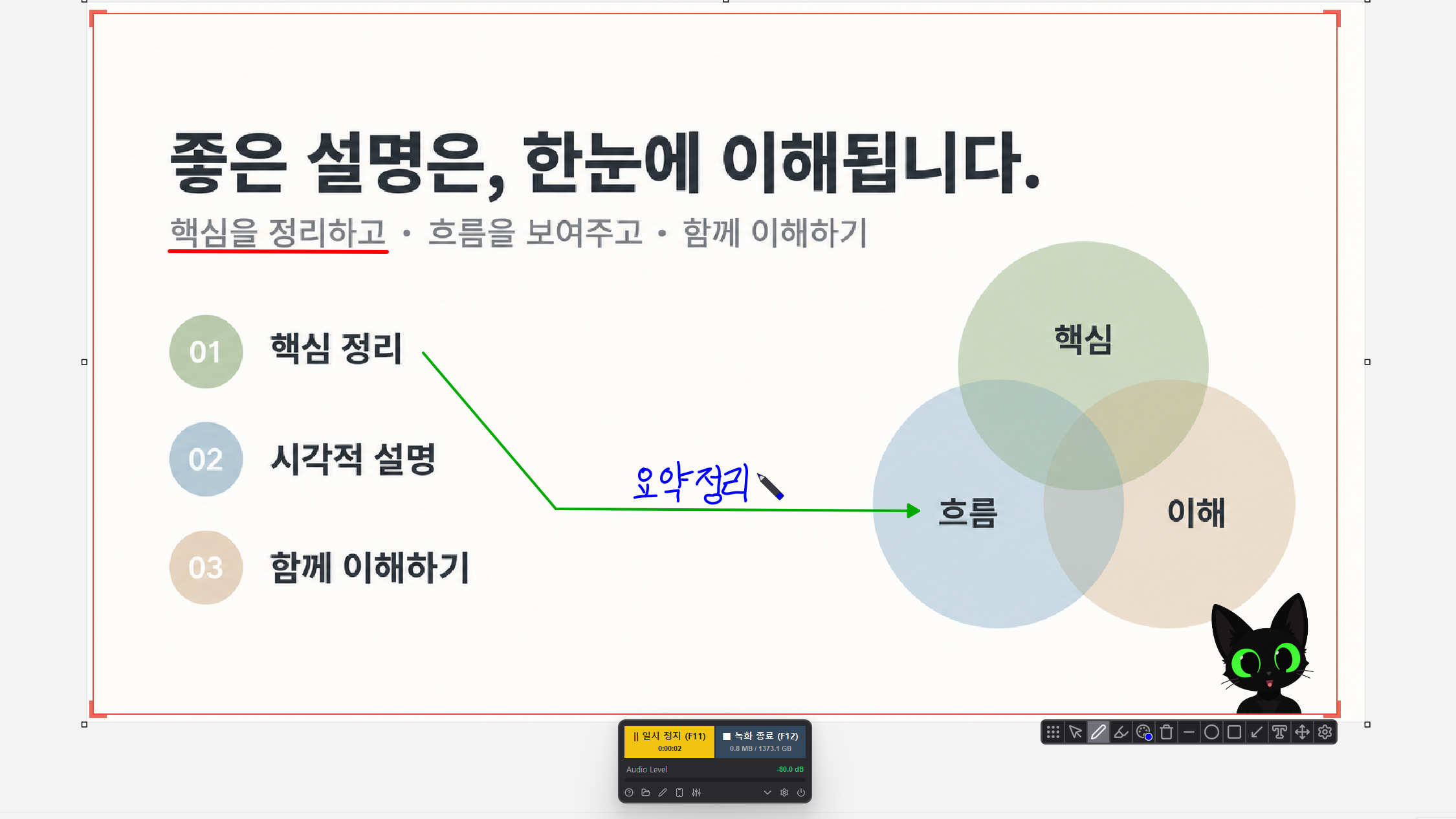
실제 스마트폰 판서 화면

쓰던 자리에서, 손만 움직이세요.

지니펜 실제 툴바
STEP 01 · 기본 그리기

판서로 기본 그리기

펜 아이콘을 선택하고 마우스 왼쪽 버튼으로 부드럽게 그릴 수 있습니다.
Ctrl
Shift
Alt

마우스로

왼쪽 버튼
선택한 도구로 그리기
오른쪽 버튼
스치면 한 획씩 지우기 (우클릭 중 좌클릭: 모드 토글)
휠
선 굵기 조절
Ctrl + 휠
선 색상 변경
Alt + 휠
판서 도구 변경
Shift + 그리기
0°·45°·90° 스냅 / 정원·정사각형
Ctrl + 그리기
직선·화살표 중간에서 꺾기

타블렛 펜으로

전용펜 버튼 두 번
퀵메뉴를 바로 앞에 열기
버튼 + 위아래로 긋기
굵기 변경
버튼 + 좌우로 긋기
색상 변경
펜 뒤집어 문지르기
지우개
누르는 힘
필압에 따라 자연스러운 손글씨

스마트폰은 리모컨이자, 입력판입니다.

앱을 설치하지 않습니다. 모니터 한 대로 전체 화면을 녹화할 때, 강의나 발표 중에 특히 편합니다.

  1. 메인 컨트롤창의 스마트폰 아이콘을 누릅니다.
  2. 화면의 QR 코드를 스마트폰 기본 카메라로 비춥니다.
  3. 나타난 링크를 터치하면 리모컨이 열립니다.

PC와 스마트폰이 같은 공유기(Wi-Fi)에 연결되어 있어야 합니다.
  • 녹화 제어 녹화 시작, 일시정지와 재개, 종료, 화면 캡처, 녹화 시간과 상태 표시
  • 판서 판서 메뉴의 대부분 기능 사용
  • 손글씨 마우스밖에 없을 때 터치펜 입력판에 한 글자씩 써서 PC 화면에 입력

설명하는 내 모습도 함께.

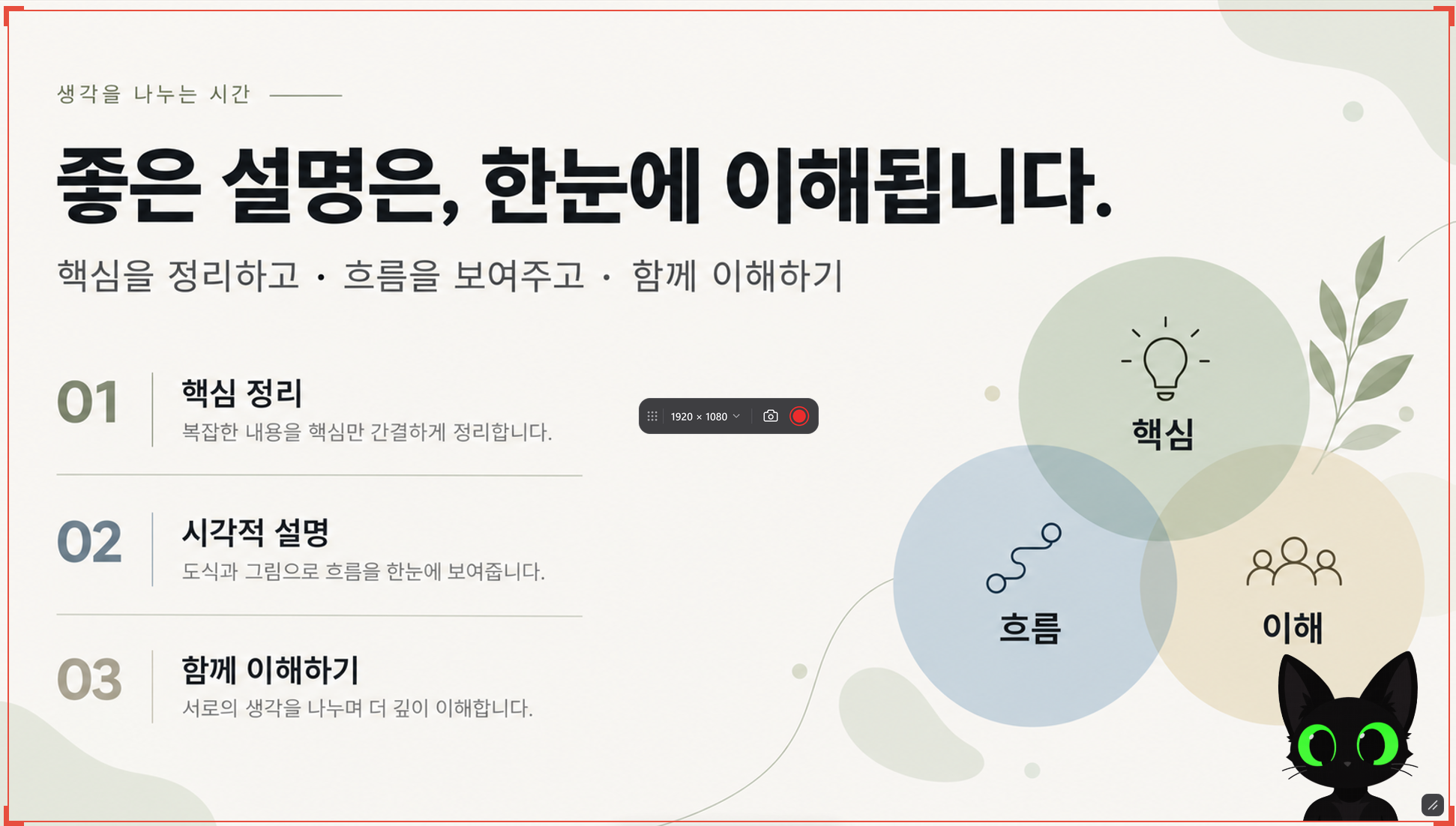
녹화 화면에 판서와 아바타 캐릭터가 실시간 합성된 모습
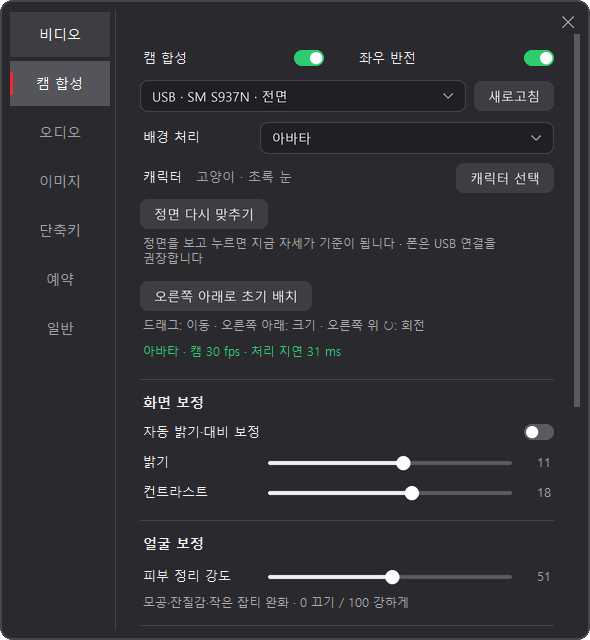
캠 합성 환경설정 창 (배경 제거 강도, AI 엔진, 윤곽 보정)
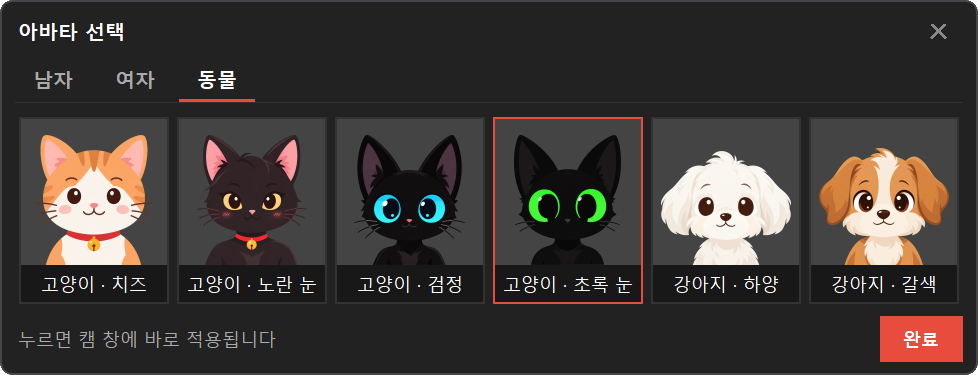
아바타 캐릭터 선택 팝업창

웹캠과 스마트폰 카메라

웹캠이나 스마트폰 카메라를 녹화 영역 안에 자유롭게 띄우고 원하는 위치에 배치합니다.

얼굴 대신 매력적인 아바타

얼굴 노출이 부담스러울 땐 클릭 한 번으로 나만의 3D 아바타를 소환해 생생한 제스처로 설명합니다.

크로마키 없는 AI 배경 제거

복잡한 장비 없이 원클릭으로 배경을 깔끔하게 지우고, 윤곽과 경계를 부드럽게 실시간 합성합니다.

상세 사용법

각 기능별 실제 프로그램 화면과 상세 설명이 1:1로 매칭되어 있어 원하는 조작법을 쉽고 빠르게 익힐 수 있습니다.
1. 녹화 영역창 (오버레이) 설명
실행하고 기본 녹화하기
녹화 영역을 프로그램 창에 맞추기
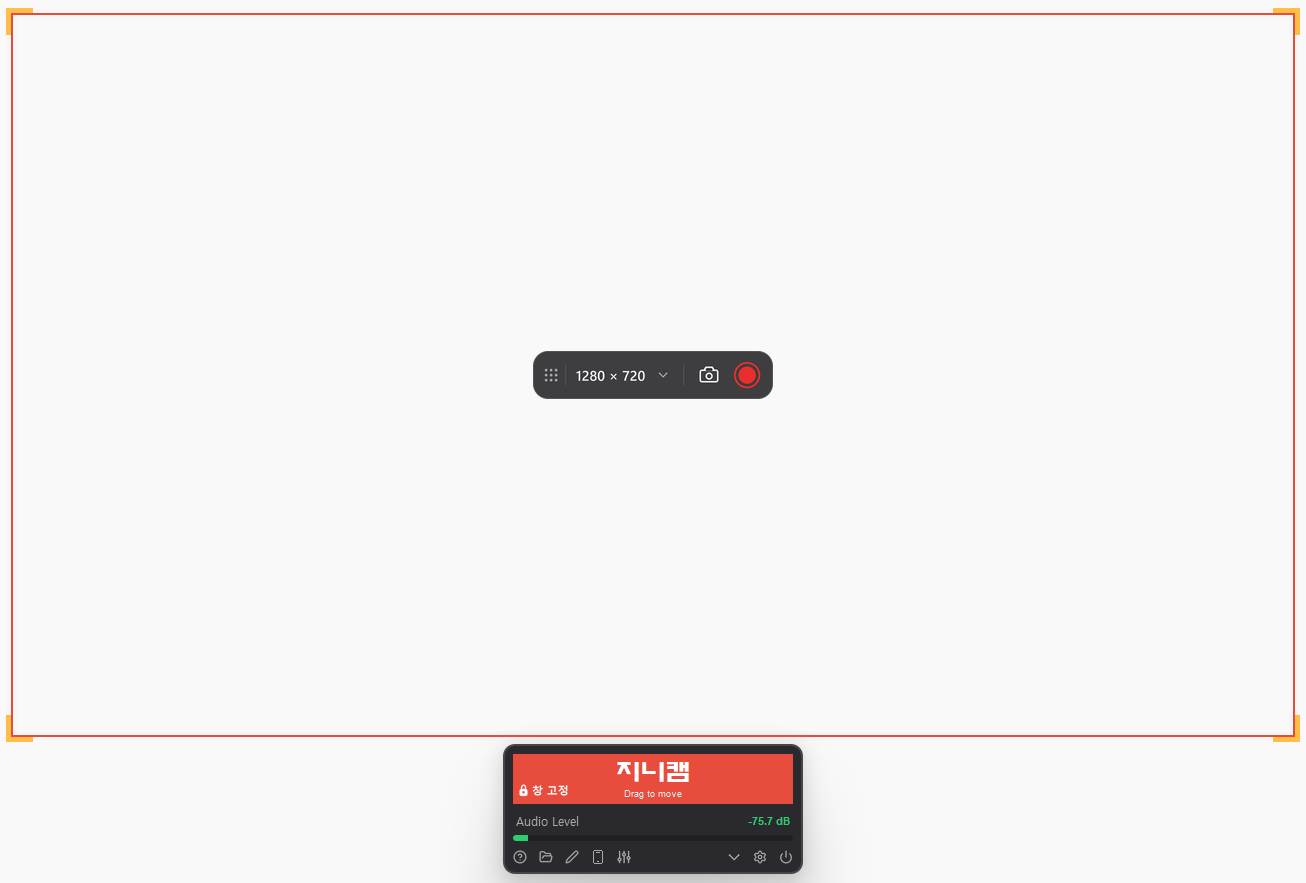
녹화영역창 오버레이
녹화영역창 오버레이 (중앙 HUD 컨트롤바 & 빨간 테두리)
영역 이동
녹화영역창 가운데 컨트롤바(HUD) 부분을 클릭하고 드래그하면 원하는 위치로 녹화영역을 자유롭게 이동할 수 있습니다. 녹화영역을 좀 더 쉽고 편리하게 이동하기 위해 화면을 가리지 않는 컴팩트한 가운데 컨트롤바 형식을 채택하였습니다.
사이즈 조절
• 녹화영역창 빨간색 테두리 어디든지 마우스로 드래그하여 자유롭게 크기 조절이 가능합니다.
• 컨트롤바 중앙의 해상도 표시(예: 1280 × 720) 부분을 더블클릭하면 숫자를 직접 입력(예: 1920, 1080)하여 즉시 정확한 크기로 변경할 수 있습니다.
조작 버튼
• 📷 카메라 아이콘: 녹화 영역 화면을 즉시 캡처하여 이미지 파일로 저장 (셔터음 재생 및 클립보드 자동 복사 지원).
• 🔴 Rec 버튼: 녹화 영역 화면을 동영상으로 녹화하기 시작하며, 이때 작업 화면을 가리지 않도록 가운데 컨트롤바는 자동으로 사라집니다.
해상도 규격
하드웨어 가속 기능 사용 시 최대 4K 60P까지 녹화할 수 있습니다.
• 캠 합성을 함께 쓰면 60P로 설정해도 실제 움직임은 최대 30P이며, 파일은 60P로 저장됩니다. (60P 편집 작업에 그대로 쓸 수 있도록 같은 장면을 2번씩 넣음)
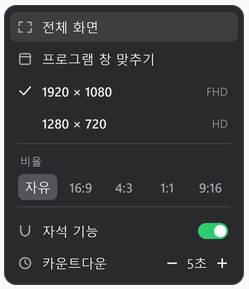
오버레이 컨트롤바 드롭다운 메뉴
오버레이 컨트롤바 퀵 드롭다운 메뉴
우클릭 퀵 메뉴
컨트롤바에서 해상도 표시를 마우스 우클릭하거나 우측 화살표를 클릭하면 퀵 메뉴가 나타납니다:
  • 화면 비율 프리셋: 자율, 16:9, 4:3, 1:1, 9:16 (숏폼·릴스용)
  • 표준 해상도 프리셋: 전체화면, 프로그램창 맞추기, FHD 1080p, HD 720p
  • 자석 스냅 (Magnet Snap) 온/오프: 녹화창 빨간 테두리가 다른 윈도우 창의 테두리에 자석처럼 착 달라붙어 정밀한 영역 지정을 쉽게 돕는 기능 (기본 OFF).
  • 카운트다운 설정: 녹화 시작 전 0초(즉시) ~ 10초 카운트다운 설정 가능.
프로그램창 맞추기
해당 프로그램창을 선택하면 즉시 해당 창으로 이동하면서 녹화영역창이 맞춰집니다. 고정 시 모서리가 주황색으로 표시되며, 프로그램창과 지니캠이 함께 움직이고 사이즈도 함께 조절됩니다.
[중요 - 락 해제 방법]: Ctrl 키를 누른 채 녹화영역창 중앙 컨트롤바를 드래그하면 즉시 락이 해제되어 지니캠만 따로 자유롭게 분리 이동할 수 있습니다.
(예시: 특정 창을 빠르게 1920×1080 화면으로 녹화하고 싶을 경우 해당 기능으로 특정 창을 고정한 후 해상도 프리셋에서 FHD를 선택하면 바로 해당 창이 FHD로 설정됩니다.)
2. 메인 컨트롤창 설명
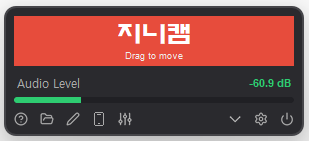
메인 컨트롤창
대기 상태 메인 컨트롤창 (실시간 오디오 미터 및 툴바)
자석 도킹
녹화영역창 테두리 하단 가운데 근처로 메인창을 가져가면 자석처럼 찰칵 달라붙어 도킹되며, 듀얼 모니터 사용 시에도 원하는 곳 어디든 자유롭게 이동 가능합니다.
좌측 하단 버튼
• [?] 도움말: 브라우저로 지니캠 프로 공식 웹페이지 매뉴얼 열기.
• [📁] 폴더: 동영상 및 캡처 이미지가 저장된 폴더 열기 (우클릭 시 저장 폴더 변경).
• [✏️] 연필: 판서(지니펜) 실행 및 종료.
• [📱] 스마트폰: 스마트폰 무선 리모컨 연동용 QR 코드 창 팝업.
• [Mixer] 믹서: 클릭 시 3채널 전문 오디오 믹서창 팝업.
우측 하단 버튼
• [ - ] 최소화: 창 최소화 (예약해두고 최소화할 때 유용).
• [⚙️] 설정: 비디오, 오디오, 단축키, 이미지, 예약 등을 설정하는 환경설정창 팝업.
• [⏻] 종료: 지니캠 프로 완전 종료.
오디오 레벨바
메인창 중앙 상단에서 실시간 스테레오 오디오 레벨 게이지를 확인할 수 있습니다.
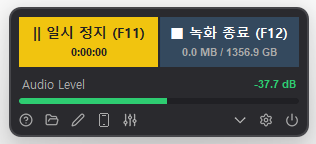
메인 컨트롤창 녹화 중
녹화 중 메인 컨트롤창 (실시간 경과 시간, FPS, 파일 용량 표시)
빨간색 LED 정보창
• 대기 상태: 각 버튼에 마우스 오버 시 기능 설명 툴팁 및 프로그램 상태 안내.
• 녹화 상태: 실시간 녹화 경과 시간(00:00:00), 실시간 프레임레이트(FPS), 녹화 파일 실시간 누적 용량(MB) 표시.
원클릭 제어
녹화 중에는 중앙 버튼이 [일시 정지] 및 [녹화 종료]로 자동 전환되어 마우스 클릭 한 번으로 안전하게 녹화를 마무리할 수 있습니다.
3. 오디오 믹서창 (Audio Mixer & DSP 이펙터 랙) 설명
오디오 믹서창 사용하기
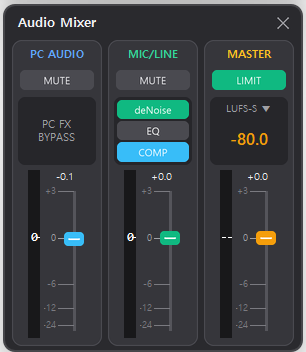
오디오 믹서창
오디오 믹서창 (PC AUDIO, MIC/LINE, MASTER 3채널)
채널 구성
① PC AUDIO: 컴퓨터에서 재생되는 모든 소리 (게임음, 유튜브, BGM 등 WASAPI 루프백) 제어.
② MIC/LINE: 사용자의 마이크 음성 입력 제어.
③ MASTER: 최종 믹싱되어 영상으로 녹음되는 마스터 출력 제어.
볼륨 슬라이더 & 미터
각 채널 페이더를 마우스 드래그하여 볼륨 조절 가능하며, 더블클릭 시 0dB로 즉시 초기화됩니다. 멀티컬러 LED 미터(초록-노랑-빨강)로 음성 입력과 클리핑을 실시간 확인합니다.
MUTE & LIMIT
• MUTE: PC 사운드와 마이크 각각 독립 음소거.
• MASTER LIMIT: 피크 리미터를 활성화하여 갑작스러운 고함이나 큰 소리로 인한 음원 찢어짐(디지털 클리핑 0dB 초과)을 원천 차단.
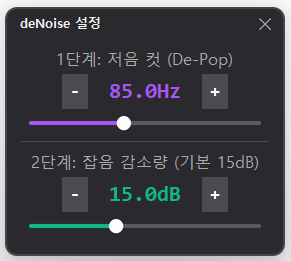
deNoise
deNoise (배경 소음 제거)
deNoise (배경 소음 제거)
PC 팬 소음, 에어컨 소음, 주변 백그라운드 잡음을 인공지능/스펙트럼 감쇄 알고리즘으로 목소리 왜곡 없이 깨끗하게 제거합니다.
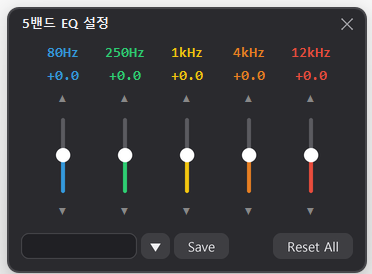
5밴드 EQ
5밴드 EQ (파라메트릭 이퀄라이저)
5밴드 EQ
• Low: 저음 웅웅거림 필터링.
• Mid: 목소리 명료도 및 전달력 향상.
• High: 방송용 보컬의 공기감과 선명도 주파수 보정.
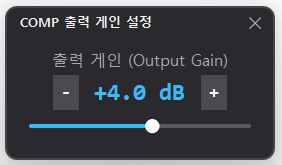
컴프레서
컴프레서 (COMP) & LUFS-S 라우드니스 미터
COMP (컴프레서)
작게 말할 땐 키워주고 크게 말할 땐 부드럽게 눌러주어, 비교적 일정한 음량을 유지하도록 하거나 작은 음량을 키워줍니다. 적당한 레벨이 될 수 있도록 게인값을 올려주면 됩니다.
LUFS-S 라우드니스 미터
유튜브/방송 표준 실시간 라우드니스 단위를 숫자로 실시간 표기합니다. 음성 녹음 시 대략 -20 ~ -16 LUFS-S 정도가 되도록 세팅하면 좋습니다. (녹음 환경과 콘텐츠에 따라 적정 수준은 달라질 수 있습니다.)
4. 실시간 판서 도구 (지니펜, Genie Pen) 설명
판서 기본 기능
판서메뉴
판서메뉴 툴바
작동 범위 & 도킹
기본적으로 녹화영역창 테두리 내부에서만 판서가 작동하며, 녹화영역창 상/하단, 좌/우측 모서리 테두리에 접근 시 자석처럼 도킹됩니다.
툴바 조작
맨 왼쪽 네모 핸들을 드래그하여 이동, 더블클릭하면 툴바가 최소화(축소)되어 화면 가림 방지, 회전 버튼을 누르면 툴바가 가로 ↔ 세로로 회전합니다.
마우스 & 키보드 단축 조작
• [왼쪽 버튼]: 선택된 도구로 그리기.
• [오른쪽 버튼]: 빠른 객체 지우개 (지우고자 하는 선/도형을 스치기만 하면 한 획 단위 삭제). 우클릭을 누른 상태에서 좌클릭하면 '일반 지우개' 모드로 즉시 전환.
• [가운데 휠]: 선 굵기(두께) 미세 조절.
• Ctrl + 휠: 선 색상 순차 변경 (빨강, 파랑, 노랑, 초록, 흰색 등).
• Alt + 휠: 판서 도구 순차 변경 (펜 ➔ 형광펜 ➔ 직선 ➔ 화살표 ➔ 사각형 등).
도형 그리기 보조키
• 직선 / 화살표: Shift를 누른 채 그리면 0도(수평), 45도(대각), 90도(수직) 직선 자동 고정. 그리는 도중 Ctrl을 누르면 선을 꺾어서 그릴 수 있음. (펜 설정창에서 '직선 각도 보이기'를 켜면 각도가 실시간 숫자로 표시됨)
• 사각형 / 원: Shift 또는 Ctrl을 누른 채 그리면 정확한 정사각형 / 정원으로 그려짐.
• 텍스트(글상자): 글상자 입력 모드에서 마우스 휠로 폰트 크기 조절 가능.
• 객체 선택/이동 모드: 이미 그려진 글자나 도형을 클릭하여 원하는 위치로 자유롭게 이동.
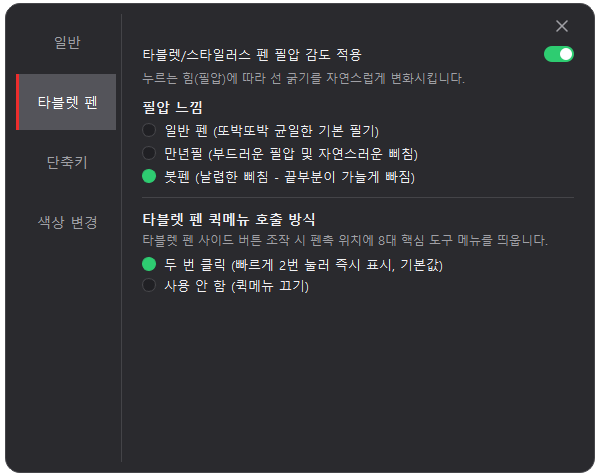
판서 메뉴 설정창 타블렛 펜
판서 메뉴 설정창 타블렛 펜
타블렛 펜 특화 지원
와콤 등 호환 타블렛 펜의 필압(압력 감지)을 지원하여 자연스러운 손글씨를 구현합니다. (펜 메뉴 설정창에서 필압 느낌 3가지로 변경 가능)
펜 뒤쪽 지우개
펜 뒤쪽 지우개 팁 지원으로 펜을 뒤집어 문지르면 지우개가 자동으로 작동합니다.
와콤 전용 펜 제스처
• 전용 펜 버튼을 짧게 두 번 누르면 퀵메뉴가 바로 앞에 팝업.
• 전용 펜 버튼을 짧은 시간에 누른 채로 화면에 위/아래로 그으면 굵기 변경.
• 전용 펜 버튼을 짧은 시간에 누른 채로 화면에 좌/우로 그으면 색상 변경.
5. 스마트폰 무선 리모컨 (Remote Control) 설명
QR 코드로 스마트폰 리모컨 연결하기
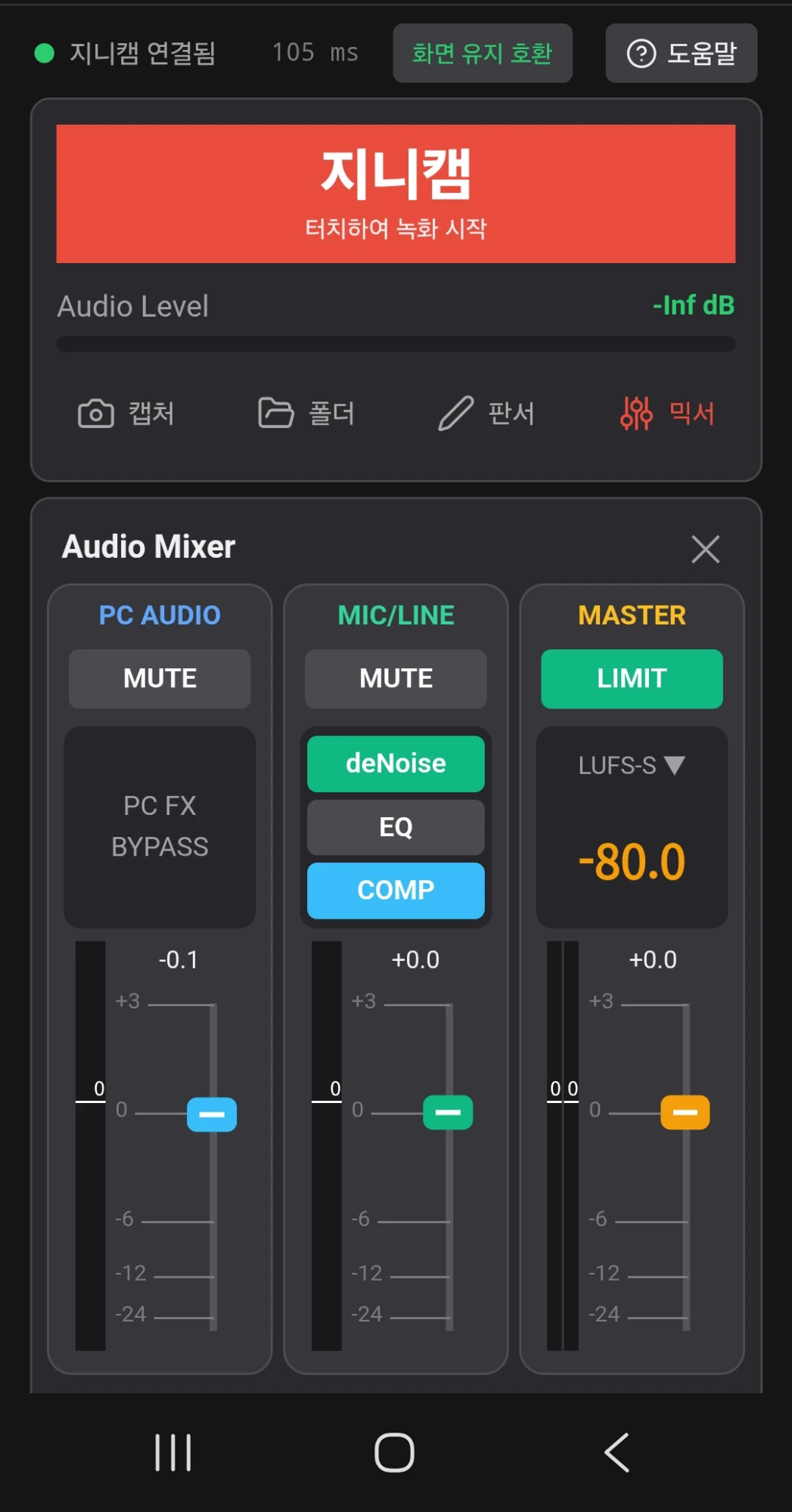
스마트폰 메인창과 오디오 믹서창
스마트폰 메인창과 오디오 믹서창
사용 목적 & 연결
1대의 모니터에서 전체화면을 녹화할 때 스마트폰 화면을 통해 녹화/일시정지/정지/캡처를 무선 원격 제어할 수 있으며, 발표나 강의 중 매우 유용합니다. 메인창에서 [스마트폰(📱)] 아이콘을 누르고 나타난 QR 코드를 스마트폰 기본 카메라로 비추면 별도 앱 설치 없이 전용 웹앱이 즉시 실행됩니다. (동일 Wi-Fi 필요)
리모컨 가능 기능
• 🔴 REC (녹화 시작), ⏸ PAUSE (일시정지) / RESUME (재개), ⏹ STOP (녹화 종료 및 저장), 📷 CAPTURE (현재 화면 스크린샷)
• 실시간 녹화 시간 및 상태 모니터링 표시.
• 오디오 믹서창 표시 및 각 트랙 실시간 조절.
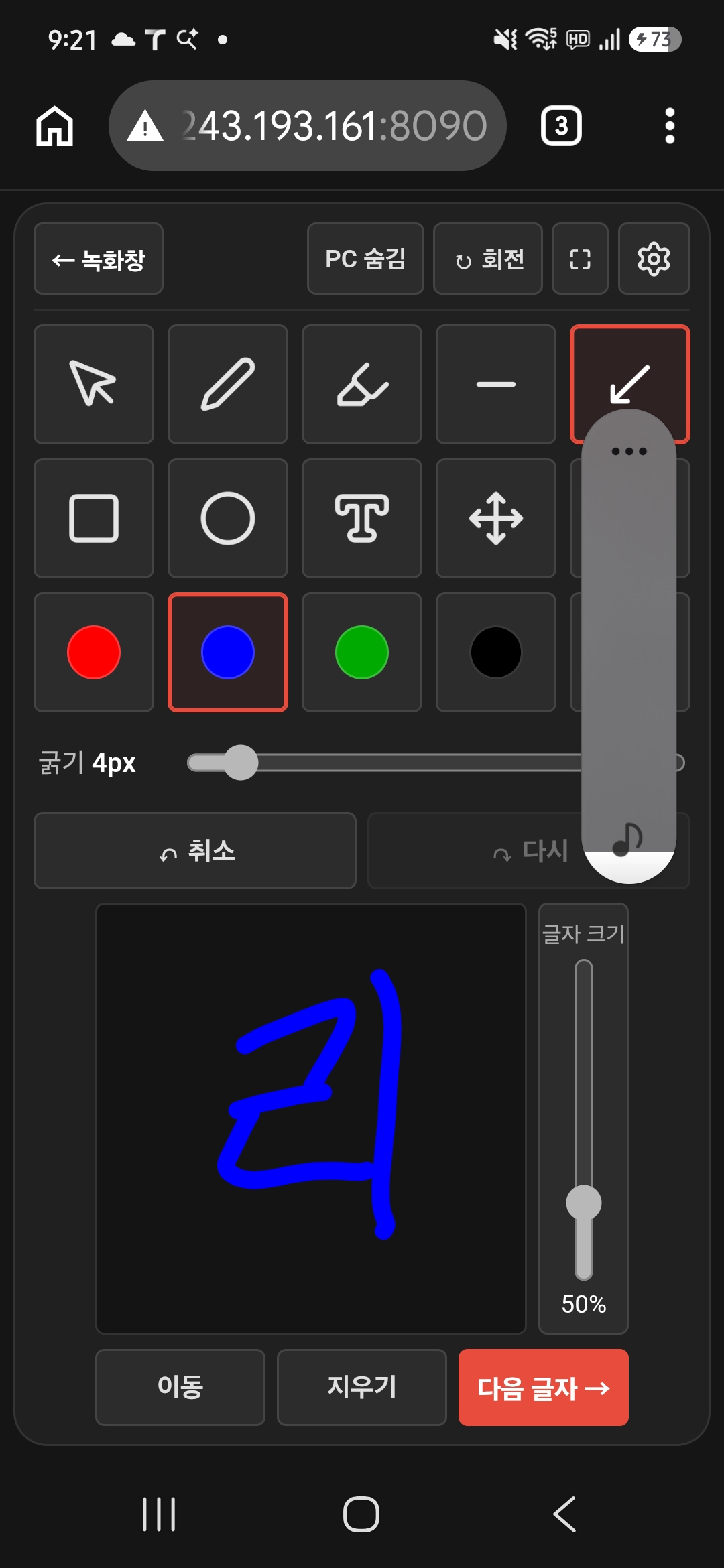
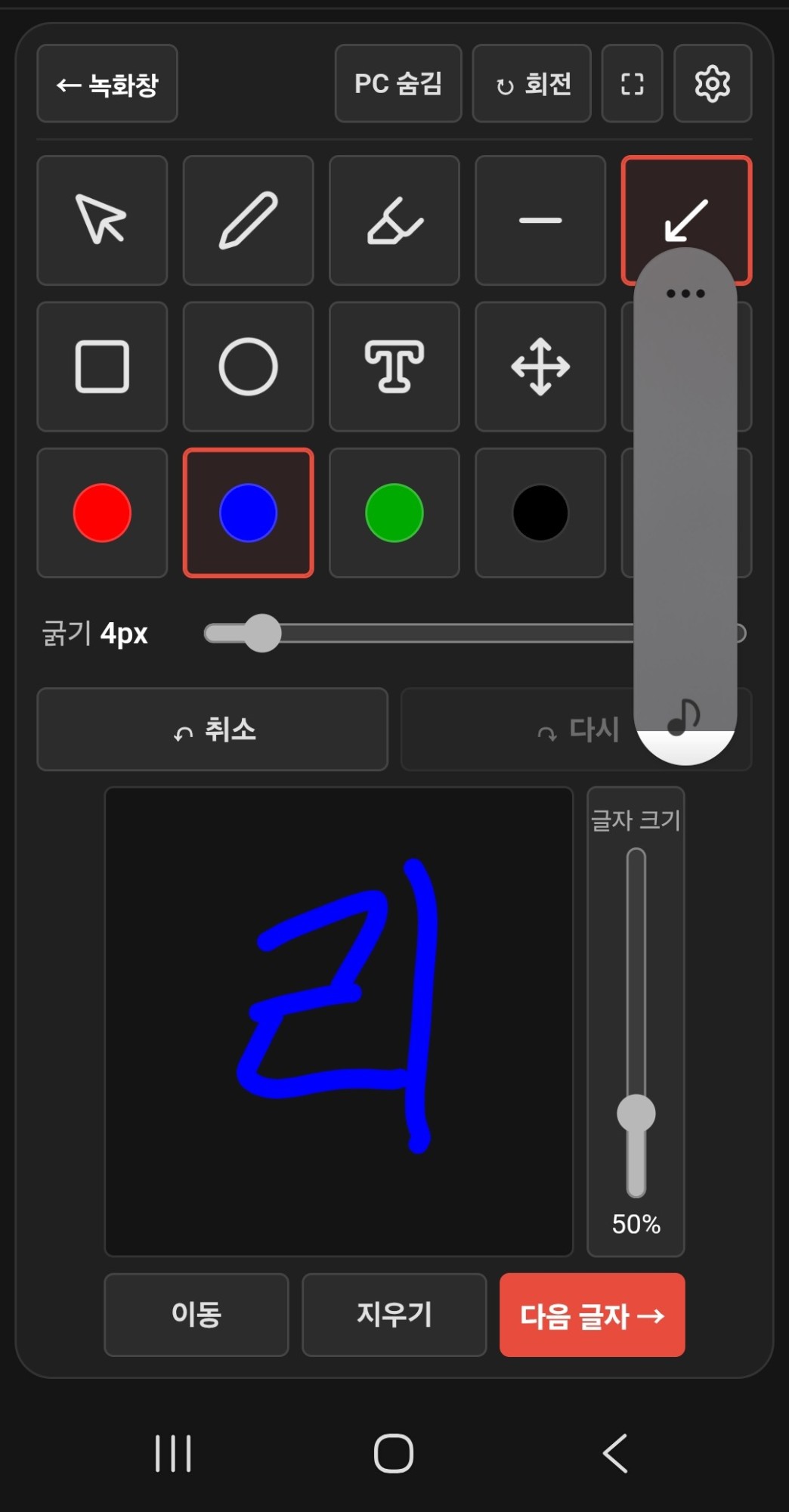
스마트폰 판서
스마트폰 판서
손글씨 터치펜 조작
판서 기능 리모컨에서는 판서 메뉴의 대부분 기능을 사용할 수 있으며, 손글씨를 쓰고 싶은데 마우스밖에 없을 때 스마트폰의 터치펜을 활용하여 좀 더 편하게 입력할 수 있습니다:
  1. 손글씨를 쓰려면 해당 위치로 연필 커서를 이동시킵니다.
  2. 스마트폰 터치펜에서 손가락으로 한 글자 쓰고 오른쪽 하단의 [다음 글자]를 누르면 자동으로 다음 글자 위치로 연필 아이콘이 이동됩니다.
  3. 터치펜의 오른쪽 글자 크기는 실제로 컴퓨터 화면에 입력될 크기를 조절합니다.
  4. [이동] 버튼을 누르고 터치 드래그하면 연필 커서를 이동시킬 수 있습니다.
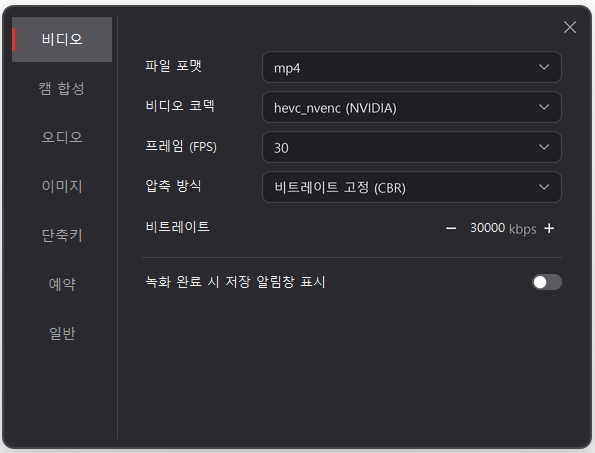
6. 환경설정: 비디오(녹화) 탭
메인설정창-비디오
메인설정창-비디오
파일 포맷
MP4, MOV, MKV 등 선택.
비디오 코덱
• hevc_nvenc: NVIDIA GPU 가속 H.265/HEVC (최고 권장, 초저지연/고화질)
• h264_nvenc: NVIDIA GPU 가속 H.264
• libx264: CPU 기반 표준 H.264 코덱
• 하드웨어 가속 기능은 설치된 하드웨어에 따라 다르게 표시됩니다. (AMD 및 Intel 하드웨어 가속 기능 지원)
FPS & 비트레이트
• FPS (프레임레이트): 15, 24, 30, 60fps 설정.
• 압축 방식: CBR(고정 비트레이트), VBR 등 원하는 화질 설정.
저장 알림창
녹화 완료 시 저장 알림창 표시 체크하면 저장 시 알림창이 뜹니다. (기본 OFF)
7. 환경설정: 캠 합성 탭 & 스마트폰 카메라
캠 합성과 아바타 사용하기
메인설정창-캠합성
메인설정창-캠합성
웹캠 PIP 합성 & 사용법
• 웹캠을 화면 한쪽에 PIP 형태로 합성 녹화합니다.
• [캠 합성]을 체크하고 목록에서 캠을 선택합니다. 새 장치를 연결했다면 [새로고침]을 누릅니다.
• 녹화 영역 안에 나타난 캠을 드래그해 옮깁니다. 오른쪽 아래 모서리로 크기를, 오른쪽 위 ↻로 회전, 왼쪽 위 버튼을 누르면 사람이 가운데로 조절됩니다.
• 프레임 안에 커서를 두고 휠 조절 시 캠 사이즈 조절, Ctrl + 휠 조절 시 프레임 안의 캠 영상이 확대 축소됩니다. (실제 촬영 화각 기준으로 최대 4배까지 확대/축소 가능)
• Shift를 누른 채 사이즈 조절 시 정사각형, 정원이 되며 처음 자리로 되돌리려면 [오른쪽 아래로 초기 배치]를 누릅니다.
배경 처리 & AI 엔진
• 원본 배경: 캠 화면을 그대로 사용.
• 자동 배경 제거: 크로마키 천 없이 MODNet AI가 인물과 배경을 분리. (배경에 따라 제거 기능은 잘 안될 수 있습니다)
• 배경 흐림: 인물은 그대로 두고 배경만 흐리게.
• 크로마키: 초록 또는 파랑 배경을 제거하며 제거 강도 조절 가능.
세부 조절 & 보정
• 윤곽 정밀 보정, 경계 보정, 경계 부드러움, 잔여물 제거, 움직임 안정화. (경계를 너무 줄이면 머리카락·손가락이 잘릴 수 있고, 안정화를 너무 높이면 잔상이 생길 수 있습니다)
• 자동 밝기·대비 보정, 밝기, 컨트라스트, 얼굴 피부 정리 강도 (0이면 꺼짐).
아바타 선택
아바타 선택
아바타 캐릭터 합성
얼굴 노출 대신 지니캠에 기본 탑재된 귀여운 아바타 캐릭터를 선택하여 실시간으로 영상에 합성할 수 있습니다.
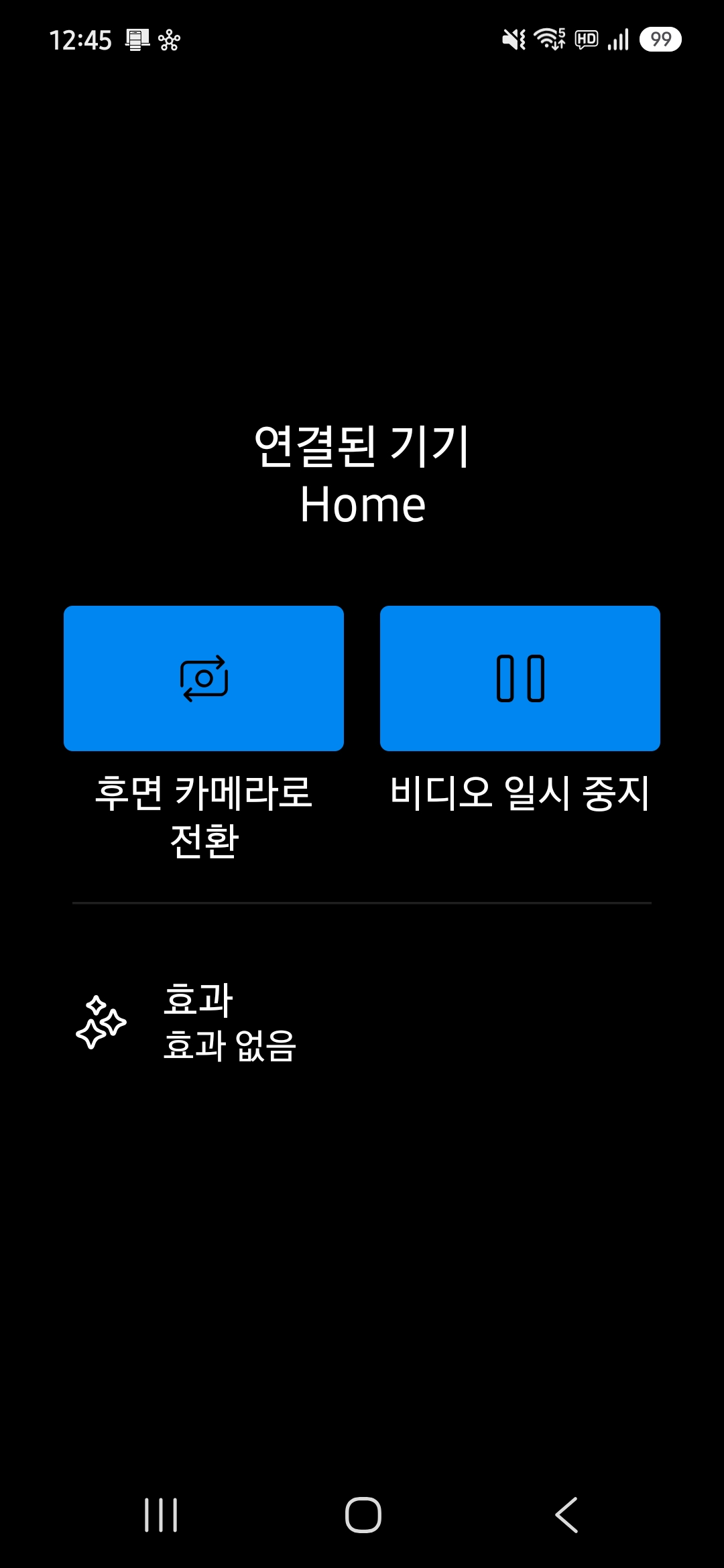
윈도우와 연결 휴대폰 화면
윈도우와 연결 휴대폰 화면 (갤럭시 S25엣지 화면)
윈도우와의 연결 (무선 캠)
윈도우와의 연결 기능으로 무선 캠 기능을 사용할 수 있습니다. 윈도우와 연결이 되면 캠 합성 장치에 Windows 가상 카메라로 장치가 보이며, 해당 장치를 선택하면 휴대폰에 위와 같은 화면이 나오고 화상캠이 작동됩니다.
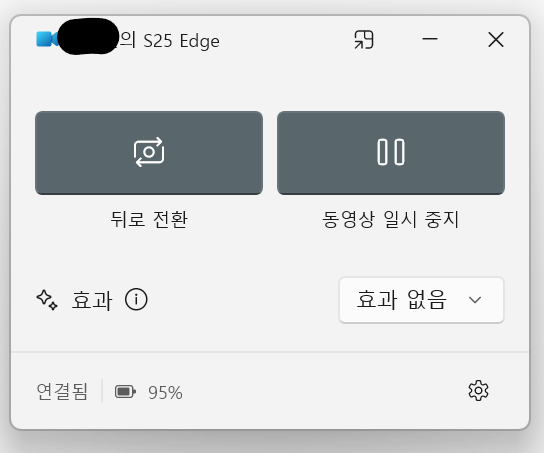
윈도우 연결시 윈도우 화면
윈도우 연결 시 윈도우 화면
PC 화면 확인
Windows 가상 카메라로 무선 연동 시 PC의 지니캠 화면에 휴대폰 카메라 피드가 실시간으로 정상 전송되는 모습입니다.
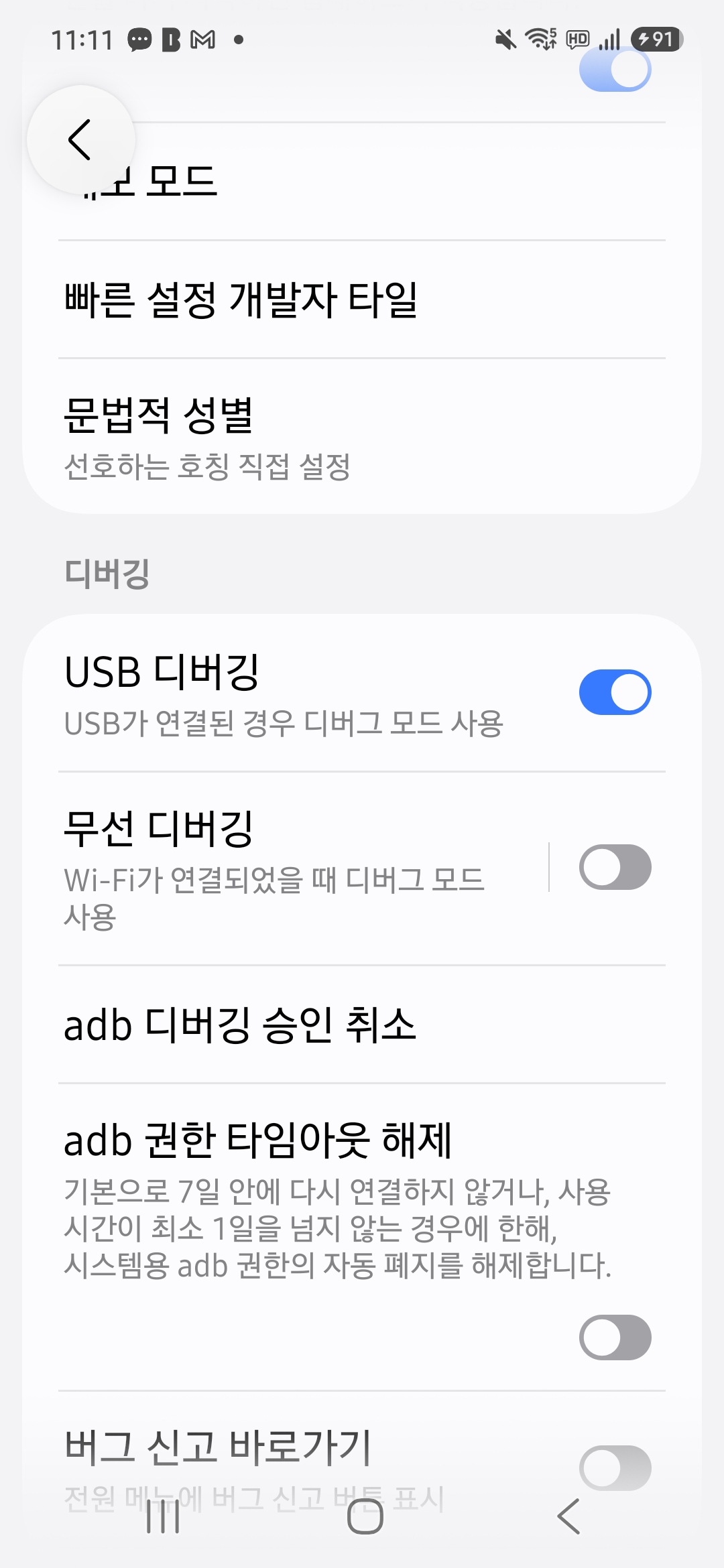
안드로이드 USB 디버깅 켜기
안드로이드 USB 디버깅 켜기
USB 개발자 모드 & 디버깅
데이터 전송을 지원하는 USB 케이블을 연결하면 좀 더 좋은 화질과 스마트폰 마이크도 사용 가능하며, 이때 USB 디버깅을 활성화하기 위해 개발자 모드가 필요합니다.
(예: 갤럭시 폰은 소프트웨어 정보에서 '빌드 번호'를 여러 번 연속 누르면 개발자 모드가 활성화됩니다.)
개발자 옵션 메뉴에서 'USB 디버깅'을 켜줍니다.
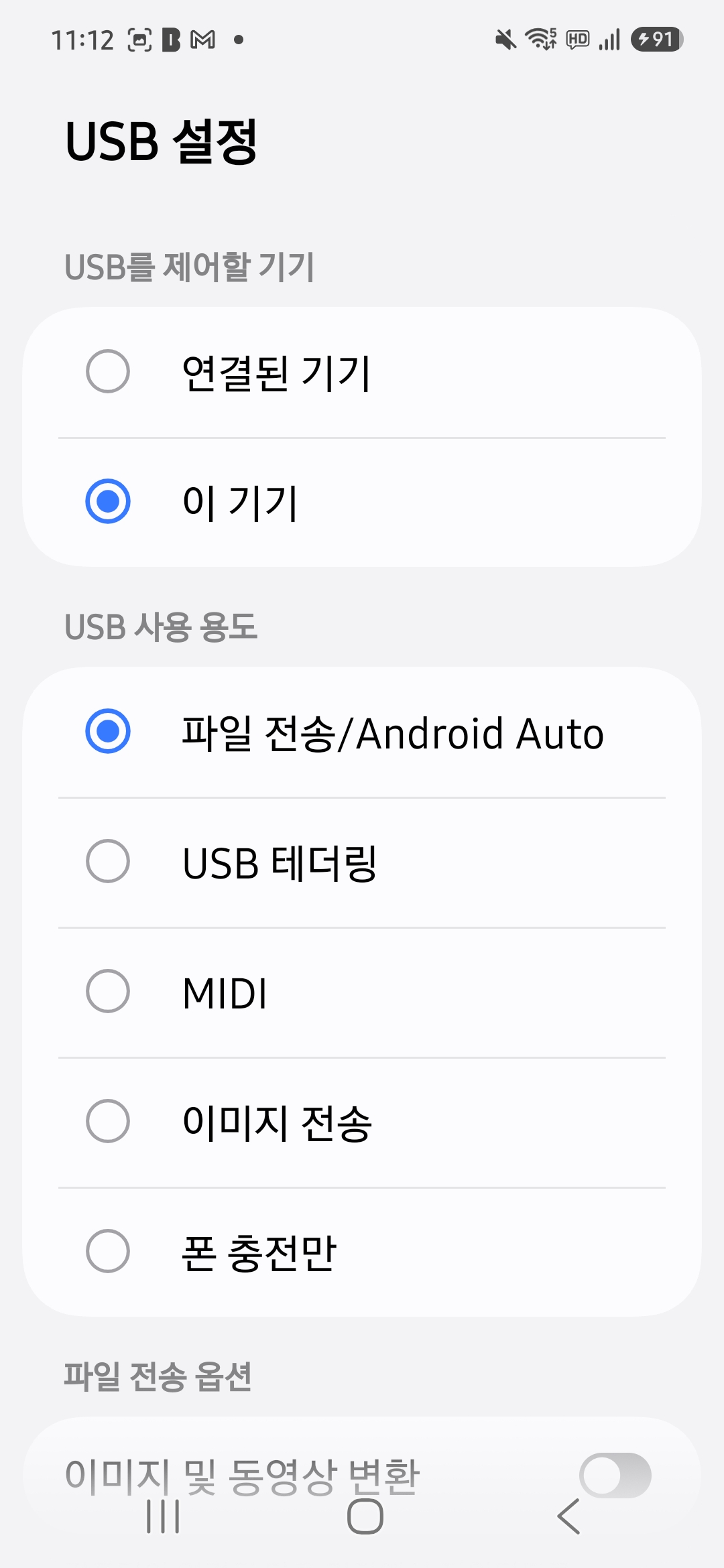
안드로이드 USB 설정
안드로이드 USB 설정
USB 연결 모드 & 캠 목록 표시
USB 디버깅을 허용한 후 스마트폰을 USB로 연결하고 위와 같이 설정하면 지니캠 캠 목록에 전면/후면 카메라가 나타납니다.
• Android 12 이상이 필요합니다.
• 휴대폰 잠금을 풀어두고, 카메라를 쓰는 다른 앱은 종료해주세요.
• 스마트폰을 캠으로 사용 시 거리가 어느 정도 떨어져 있게 되므로, 마이크는 추가 장비로 연결하여 사용하시는 것을 추천드립니다.
캠 목록에 휴대폰이 안 나올 때
PC에서 휴대폰 파일은 열리는데 지니캠 캠 목록에 나오지 않는다면, 그 PC에 휴대폰 USB 드라이버(ADB 드라이버)가 없는 경우가 대부분입니다. 파일 전송 드라이버는 Windows에 기본으로 들어 있지만 ADB 드라이버는 따로 설치해야 해서, 같은 휴대폰이라도 어떤 PC에서는 되고 어떤 PC에서는 안 될 수 있습니다.
드라이버 설치
• 갤럭시 폰: 삼성 USB 드라이버를 받아 실행하고 안내대로 설치합니다.
• 그 밖의 폰: Google USB 드라이버를 받아 압축을 풉니다. 휴대폰을 연결한 채 장치 관리자에서 느낌표가 붙은 휴대폰 항목을 오른쪽 클릭 → 드라이버 업데이트 → 내 컴퓨터에서 드라이버 찾아보기 → 압축을 푼 폴더를 지정합니다. 휴대폰 제조사에서 제공하는 USB 드라이버가 있다면 그것을 설치해도 됩니다.
다시 연결
케이블을 뽑았다 다시 꽂고, 휴대폰 화면에 뜨는 'USB 디버깅을 허용하시겠습니까?' 창에서 '이 컴퓨터에서 항상 허용'에 체크한 뒤 허용을 누릅니다. 이 창은 PC마다 한 번씩 뜹니다.
창이 뜨지 않으면 개발자 옵션에서 'USB 디버깅 권한 승인 취소'를 누르고 USB 디버깅을 껐다 켠 뒤 다시 연결해 주세요.
그래도 안 될 때
• 충전 전용이 아닌 데이터 전송을 지원하는 케이블인지 확인해 주세요.
• 본체 앞면 포트나 USB 허브 대신 본체 뒷면 포트에 직접 연결해 보세요.
• 휴대폰 관리·화면 미러링·안드로이드 에뮬레이터 프로그램이 켜져 있으면 연결이 충돌할 수 있으니 종료한 뒤 다시 시도해 주세요.
전면 카메라 얼굴인식 해제
전면 카메라 얼굴인식 해제
갤럭시 전면 카메라 얼굴인식 해제 팁
갤럭시 폰에서 얼굴인식으로 사용 중인지 확인하는 경우, 이 기능(얼굴 인식 잠금해제)을 해제해야 전면 캠이 정상 작동되며 그렇지 않은 경우 카메라가 잠시 꺼졌다가 다시 켜질 수 있습니다.
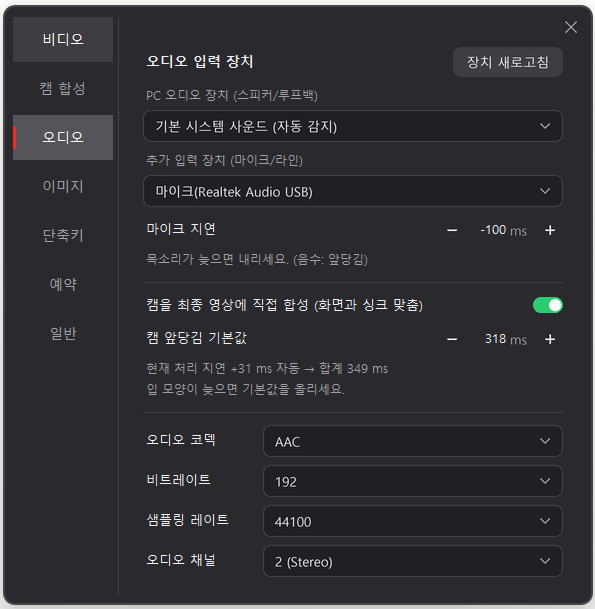
8. 환경설정: 오디오 탭
메인설정청-오디오
메인설정창-오디오
장치 & 샘플레이트
녹음 활성화 여부, 스피커 출력 장치 및 마이크 입력 장치 선택, 샘플레이트 (44.1kHz, 48kHz 스튜디오 표준).
휴대폰 마이크 (USB)
• 스마트폰을 USB로 연결하고 디버깅을 허용하면 [추가 입력 장치] 목록에 나타납니다.
• 폰에 앱을 설치할 필요가 없으며, 선택해 둔 동안에는 폰 마이크가 계속 켜져 있습니다.
• 연결 없이 녹화를 시작하면 알림이 뜨고, 연결되는 시점부터 자동으로 녹음됩니다.
• 녹화 중 끊겨도 녹화는 계속되고 자동으로 다시 연결됩니다. (끊긴 구간은 마이크 소리가 비어 있으며, 횟수와 시간은 녹화 종료 후 알려줍니다)
마이크 지연 (ms)
영상과 목소리의 시간차를 맞추는 값으로, 마이크별로 저장됩니다. 목소리가 늦으면 값을 내리세요. (음수는 앞당김이며, [캠을 최종 영상에 직접 합성]이 켜져 있을 때만 적용됩니다)
캠 직접 합성 & 앞당김
• 캠을 최종 영상에 직접 합성 (기본 켬): 캠을 화면과 따로 받아 최종 영상에 직접 합성하여 캠과 화면의 싱크를 맞춥니다. 캠이 항상 맨 위에 합성되므로, 판서나 다른 창이 캠을 덮어도 녹화본에서는 캠이 위에 나옵니다.
• 캠 앞당김 기본값 (ms): 입 모양이 늦으면 값을 올리세요. 실제 앞당김은 이 값에 녹화 시작 때의 캠 처리 지연을 자동으로 더한 값입니다.
9. 환경설정: 이미지(캡처) 탭 & 단축키 탭

📸 이미지(캡처) 탭

포맷 및 품질
이미지 포맷과 품질, 저장 위치 등을 설정할 수 있습니다. '녹화 영상 저장 폴더와 동일하게 설정'에 체크를 풀면 이미지 저장 폴더만 따로 설정 가능합니다. (기본은 체크 설정)
캡처 부가 옵션
캡처 시 클립보드로 이미지 복사, 알림창 표시, 커서 포함 여부 등을 설정할 수 있습니다.

⌨️ 단축키 탭

핵심 기능들을 단축키로 커스텀 설정할 수 있습니다. 입력칸을 클릭한 후 단축키를 눌러 입력하고 X를 누르면 삭제됩니다.
녹화 시작 / 중지 F9
일시 정지 / 재개 F10
스크린샷 캡처 F11
판서 모드 (지니펜) F12
저장 폴더 열기 Ctrl + Shift + F
마이크 음소거 (Mute) Ctrl + Shift + M
오디오 믹서 토글 Ctrl + Shift + A
공식 웹 도움말 F1
환경설정창 열기 Ctrl + Shift + S
10. 환경설정: 예약 탭
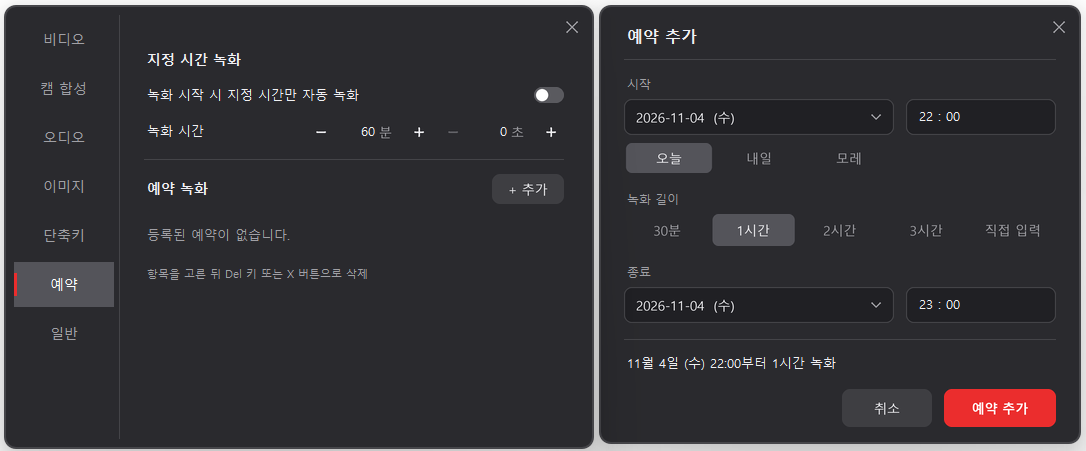
메인설정창-예약
메인설정창-예약
지정 시간 녹화
타이머 예약 녹화에 체크(스위치 ON)를 하면 녹화 시작 시 설정된 시간만큼만 녹화되고 자동 종료됩니다.
예약 녹화
• [+ 추가] 버튼을 눌러 예약을 추가하면 예약된 시간에 녹화가 진행됩니다.
• 예약은 기본적으로 지니캠이 켜져 있어야 작동이 되며 미리 설정된 녹화영역창을 기준으로 녹화가 진행됩니다.
• 예약 추가 창은 설정창에 도킹되어 함께 이동하며, 달력 날짜 선택, 빠른 날짜(오늘, 내일, 모레), 녹화 길이(30분, 1시간, 2시간, 3시간, 직접 입력)를 지원합니다.
• 항목을 고른 뒤 Del 키 또는 X 버튼으로 삭제 가능합니다.
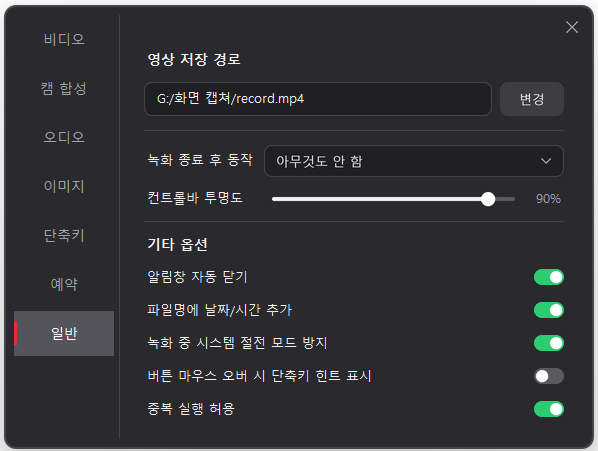
11. 환경설정: 일반 탭
메인설정창-일반
메인설정창-일반
영상 저장 경로
녹화 비디오 파일이 저장될 기본 경로를 [찾아보기]로 지정합니다.
녹화 종료 후 동작
녹화 완료 시 시스템 자동 동작 선택: 아무것도 안 함 / 프로그램 종료 / 시스템 절전 / 시스템 종료 (PC 꺼짐)

컨트롤바 투명도
녹화영역창 중앙 컨트롤바(HUD) 배경 투명도를 10% ~ 100% 슬라이더로 조절합니다.
기타 옵션
알림창 자동 닫기, 파일명에 날짜/시간 추가, 녹화 중 시스템 절전 모드 방지, 버튼 마우스 오버 시 단축키 힌트 표시, 중복 실행 허용 여부 설정.
12. 그 외 (창 자동 숨김/이동 및 다중 모니터 대응)
메인 컨트롤창 자동 숨김/이동
• 영역 녹화: 가운데 컨트롤바는 숨겨지고 메인 컨트롤창은 그 자리에 있으므로 만약 메인 컨트롤창이 녹화영역 안에 있다면 녹화 영역 밖에 두세요.
• 전체 화면 녹화 (모니터 2대 이상): 메인 컨트롤창이 다른 모니터로 이동합니다.
• 전체 화면 녹화 (모니터 1대): 메인 컨트롤창이 숨겨집니다. 리모컨이 연결되어 있지 않으면 스마트폰 리모컨 QR 코드와 종료 단축키(F9)를 안내하는 창이 먼저 나타납니다.
다중 모니터 대응
녹화영역 컨트롤바가 위치해 있는 모니터가 자동으로 감지되어 해당 모니터에서 녹화됩니다.
13. 지니펜 추가 설명 (판서 전용 단독 프로그램)
지니펜 판서할 모니터 선택창
판서할 모니터 선택창
판서할 모니터 선택
지니펜을 실행하면 판서할 모니터를 먼저 고릅니다.
• 모니터가 2대 이상일 때만 나타나며, 판서할 모니터에서 선택하면 그 화면에서 판서가 시작됩니다.
• 모니터가 1대이면 선택창 없이 바로 판서를 시작합니다.
• 판서 중에 모니터를 바꾸려면 지니펜 설정창의 [판서할 모니터 다시 선택]을 누릅니다. (모니터가 2대 이상일 때)
지니펜 판서 메뉴
지니펜 판서 메뉴 (오른쪽 끝: 스마트폰 QR, 전원)
자석 도킹
판서 메뉴를 끌어 다른 프로그램 창 가장자리에 가까이 가져가면 자석처럼 붙습니다.
• 창의 위·아래에 붙으면 오른쪽 끝에, 왼쪽·오른쪽에 붙으면 세로 가운데에 놓입니다.
• 붙은 상태에서 그 프로그램 창을 움직이거나 크기를 바꾸면 메뉴가 따라다닙니다.
• 메뉴를 끌어 가장자리에서 떼면 다시 자유롭게 움직입니다.
지니펜에만 있는 버튼
그 밖의 판서 기능은 지니캠의 판서 기능과 같으며, 두 버튼이 더 있습니다.
• 스마트폰 (QR): 스마트폰 리모컨을 연결하는 QR 코드 창을 엽니다.
• 전원: 지니펜을 종료합니다.
GENIECAM PRO

메뉴까지 갈 필요 없이,
쓰던 자리에서 바로 녹화하세요.

단축키 하나로 시작하는 고화질 4K 화면 녹화, 실시간 판서, 그리고 스마트폰 무선 연동까지.
지니캠 프로와 함께 작업 효율을 극대화해 보세요.

지니캠 프로 다운로드 지니펜만 다운로드 (판서 전용) 지니캠 프로에는 지니펜이 함께 들어 있습니다 · Windows 10 / 11 64-bit